Salut! En tant que fournisseur de machines-outils de découpe à commande numérique, on me demande souvent comment importer des modèles CAO dans le système de contrôle d'une machine-outil de découpe à commande numérique. Il s’agit d’une étape cruciale du processus de fabrication, et bien la réaliser peut vous faire gagner beaucoup de temps et vous éviter des maux de tête. Alors, allons-y et parlons des tenants et des aboutissants de ce processus.
Pourquoi importer des modèles CAO ?
Tout d’abord, vous vous demandez peut-être pourquoi vous voudriez même importer des modèles CAO dans le système de contrôle de votre machine-outil de découpe à commande numérique. Eh bien, les modèles CAO (conception assistée par ordinateur) sont des représentations incroyablement détaillées et précises des pièces que vous souhaitez fabriquer. En important ces modèles directement dans le système de contrôle de la machine, vous pouvez automatiser le processus de programmation, réduire le risque d'erreur humaine et garantir que le produit final correspond parfaitement aux spécifications de conception.
Étape 1 : Choisissez le bon logiciel de CAO
La première étape de l'importation de modèles CAO consiste à vous assurer que vous utilisez le bon logiciel de CAO. Il existe de nombreuses options, mais toutes ne sont pas compatibles avec le système de contrôle de votre machine-outil de découpe à commande numérique. Certains logiciels de CAO populaires incluent AutoCAD, SolidWorks et Fusion 360. Avant de commencer à créer vos modèles, vérifiez auprès du fabricant de votre machine-outil pour savoir quels formats de CAO ils prennent en charge.


Étape 2 : Préparez votre modèle CAO
Une fois que vous avez choisi le bon logiciel de CAO, il est temps de préparer votre modèle pour l'importation. Cela implique quelques étapes clés :
- Simplifiez votre modèle :Si votre modèle est trop complexe, cela peut ralentir le processus d'importation et entraîner des problèmes avec le système de contrôle de la machine. Supprimez tous les détails inutiles, tels que les lignes cachées et les petites fonctionnalités, pour rendre votre modèle plus gérable.
- Vérifiez vos unités :Assurez-vous que votre modèle CAO utilise les mêmes unités de mesure que votre machine-outil de découpe CN. Cela garantira que les dimensions de votre modèle sont exactes lors de son importation dans le système de contrôle.
- Exportez votre modèle :La plupart des logiciels de CAO vous permettent d'exporter votre modèle dans différents formats. Choisissez un format compatible avec le système de contrôle de votre machine-outil, tel que DXF, STL ou IGES.
Étape 3 : Importez votre modèle CAO dans le système de contrôle
Maintenant que votre modèle CAO est prêt, il est temps de l'importer dans le système de contrôle de votre machine-outil de découpe à commande numérique. Le processus exact varie en fonction de la marque et du modèle de votre machine, mais voici les étapes générales :
- Ouvrez le système de contrôle :Allumez votre machine-outil de découpe à commande numérique et ouvrez le logiciel du système de contrôle.
- Localisez la fonction d'importation :Recherchez une option dans le logiciel du système de contrôle pour importer un modèle CAO. Cela peut être étiqueté comme « Importer », « Charger un fichier CAO » ou quelque chose de similaire.
- Sélectionnez votre fichier CAO :Accédez à l'emplacement où vous avez enregistré votre modèle CAO exporté et sélectionnez-le.
- Configurez les paramètres d'importation :En fonction du système de contrôle, vous devrez peut-être configurer certains paramètres, tels que l'échelle, l'orientation et l'origine du modèle. Assurez-vous que ces paramètres sont corrects avant d'importer le modèle.
- Importez le modèle :Cliquez sur le bouton "Importer" pour transférer le modèle CAO dans le système de contrôle. Cela peut prendre quelques minutes, selon la taille et la complexité du modèle.
Étape 4 : Vérifier et ajuster le modèle importé
Après avoir importé votre modèle CAO dans le système de contrôle, il est important de vérifier qu'il a été importé correctement et d'effectuer les ajustements nécessaires. Voici ce que vous devriez faire :
- Vérifiez les dimensions :Utilisez les outils de mesure du système de contrôle pour vérifier que les dimensions du modèle importé correspondent à la conception CAO d'origine. En cas de divergences, vous devrez peut-être ajuster les paramètres d'importation ou revenir en arrière et modifier le modèle CAO.
- Vérifiez la géométrie :Examinez attentivement la géométrie du modèle importé pour vous assurer qu'il est précis et exempt d'erreurs. Recherchez les éléments manquants ou déformés et effectuez les réparations nécessaires.
- Testez le programme :Avant de commencer à couper, c'est une bonne idée d'exécuter un programme de test pour vous assurer que la machine-outil fonctionnera correctement avec le modèle importé. Cela vous aidera à identifier tout problème potentiel et à effectuer les derniers ajustements.
Étape 5 : Optimisez votre programme de coupe
Une fois que vous avez vérifié et ajusté le modèle importé, il est temps d'optimiser votre programme de découpe. Cela implique quelques étapes clés :
- Sélectionnez les bons outils de coupe :Choisissez les outils de coupe les mieux adaptés au matériau et à la géométrie de votre pièce. Tenez compte de facteurs tels que le diamètre de l'outil, la vitesse de coupe et l'avance.
- Définissez les paramètres de coupe :Utilisez les fonctionnalités de programmation du système de contrôle pour définir les paramètres de coupe, tels que la profondeur de coupe, la vitesse de broche et la vitesse d'avance. Ces paramètres affecteront la qualité et l’efficacité du processus de découpe.
- Générez le parcours d'outil :Utilisez le logiciel de génération de parcours d'outil du système de contrôle pour créer un parcours d'outil pour l'opération de coupe. Cela déterminera le chemin que suivra l’outil de coupe lorsqu’il se déplacera sur la pièce.
- Simulez le processus de découpe :Avant de commencer la découpe, utilisez le logiciel de simulation du système de contrôle pour simuler le processus de découpe. Cela vous permettra de visualiser le parcours d'outil et d'identifier tout problème potentiel, tel que des collisions ou une usure excessive de l'outil.
Trucs et astuces
Voici quelques trucs et astuces supplémentaires pour vous aider à importer plus efficacement des modèles CAO dans le système de contrôle de votre machine-outil de découpe à commande numérique :
- Gardez votre logiciel à jour :Assurez-vous d'utiliser la dernière version de votre logiciel de CAO et du logiciel du système de contrôle. Cela garantira que vous avez accès aux dernières fonctionnalités et corrections de bugs.
- Utilisez un convertisseur CAO-FAO :Si votre logiciel de CAO ne prend pas en charge le format natif du système de contrôle de votre machine-outil, vous pouvez utiliser un convertisseur CAO-FAO pour convertir le modèle dans un format compatible.
- Demandez l'aide d'un professionnel :Si vous rencontrez des difficultés pour importer des modèles CAO dans le système de contrôle de votre machine-outil, n'hésitez pas à demander l'aide d'un professionnel. Le fabricant de votre machine-outil ou un programmeur CNC qualifié peut vous fournir des conseils et une assistance.
Conclusion
L'importation de modèles CAO dans le système de contrôle d'une machine-outil de découpe à commande numérique est une étape cruciale du processus de fabrication. En suivant les étapes décrites dans cet article de blog et en utilisant les trucs et astuces fournis, vous pouvez vous assurer que vos modèles CAO sont importés correctement et que vos programmes de découpe sont optimisés pour une efficacité et une qualité maximales.
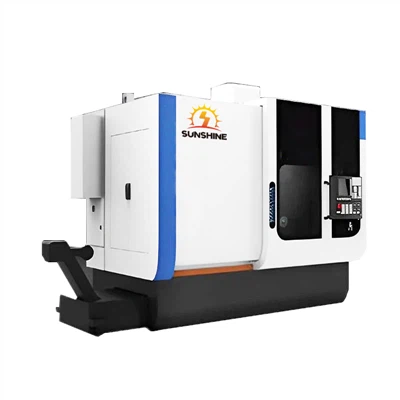
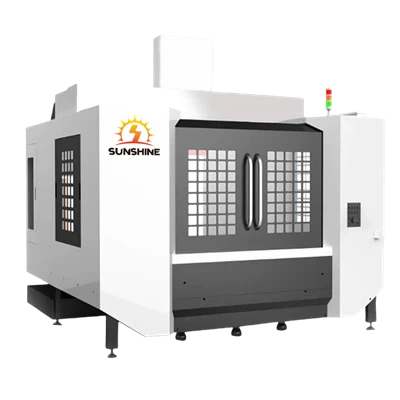
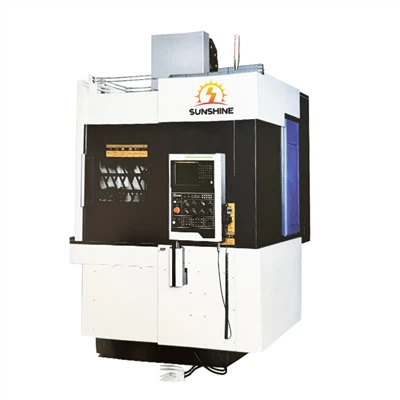
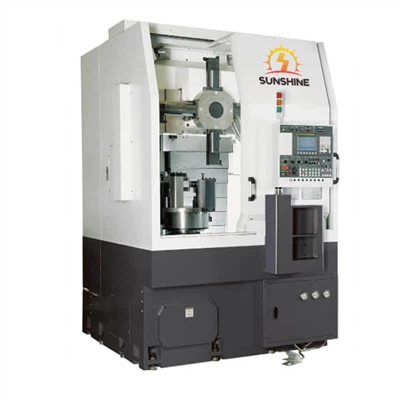
Si vous êtes à la recherche d'une machine-outil de découpe à commande numérique, nous avons d'excellentes options pour vous. Consultez notreTour vertical CNC de traitement du moyeu de roue VTC60,Tour incliné CNC pour le traitement des disques, etTour CNC vertical CK525.
Si vous avez des questions ou souhaitez discuter de vos besoins spécifiques, n'hésitez pas à nous contacter. Nous sommes là pour vous aider à trouver la solution parfaite pour vos besoins de fabrication.
Références
- "Manuel de programmation CNC" par Peter Smid
- "CAO/FAO pour les ingénieurs en mécanique" par John R. Walker
- Documentation du fabricant pour votre machine-outil de découpe à commande numérique et votre logiciel de CAO